Kubernetes
我们已经学会了使用 Docker Compose 来管理我们的应用程序,但是如果我们想要在 Kubernetes 上运行我们的应用程序呢?
容器化有效地保证您的应用程序在任何地方以相同的方式运行,使您能够快速轻松地利用所有这些环境。此外,当您扩展应用程序时,您需要一些工具来帮助自动维护这些应用程序,自动替换失败的容器,并管理这些容器在其生命周期内更新。
安装
Mac Docker Desktop 安装 Kubernetes。
-
从Docker仪表板,导航到设置,然后选择Kubernetes选项卡。
-
选择标有Enable Kubernetes的复选框,然后选择Apply & Restart。Docker Desktop会自动为您设置Kubernetes。当您在“设置”中看到“Kubernetes正在运行”旁边的绿灯时,您就会知道Kubernetes已成功启用。
注意
如果使用最新版,请不要使用国内的镜像仓库,否则会找不到版本。使用默认的镜像仓库,请打开VPN,否则会下载失败。
-
要确认Kubernetes已启动并运行,请创建一个名为pod.yaml的文本文件,其中包含以下内容:
这描述了一个带有单个容器的pod,将一个简单的ping隔离到8.8.8.8。 -
在终端中,导航到您创建pod.yaml的位置并创建您的pod:
启用仪表盘
下载依赖文件:recommended.yaml,重命名文件为 dashboard.yaml 。
修改一下 dashboard.yaml 配置,将类型改为 NodePort ,并设置 spec.ports.nodePort: 30043
kind: Service
apiVersion: v1
metadata:
  labels:
    k8s-app: kubernetes-dashboard
  name: kubernetes-dashboard
  namespace: kubernetes-dashboard
spec:
  type: NodePort
  ports:
    - port: 443
      targetPort: 8443
      nodePort: 30043
  selector:
    k8s-app: kubernetes-dashboard
通过 yaml 部署:
安装完成后,我们需要配置一下访问权限,以便我们能够访问到 Kubernetes Dashboard。使用Kubernetes的服务帐户机制创建新用户,授予此用户管理员权限,并使用与该用户绑定的无记名令牌登录仪表板。
我们正在首先在命名空间kubernetes-dashboard创建名为admin-user的服务帐户。
apiVersion: v1
kind: ServiceAccount
metadata:
  name: admin-user
  namespace: kubernetes-dashboard
现在我们需要找到可用于登录的令牌。执行以下命令:
# 创建admin-user
kubectl apply -f dashboard-adminuser.yaml

# 获取token
kubectl -n kubernetes-dashboard create token admin-user
它应该打印以下内容:
eyJhbGciOiJSUzI1NiIsImtpZCI6IlJxMGhDcThhTm0wc0huS05keWFVWkxiaENjZ25xQWlZajVvdnd6TlM3ZkEifQ.eyJhdWQiOlsiaHR0cHM6Ly9rdWJlcm5ldGVzLmRlZmF1bHQuc3ZjLmNsdXN0ZXIubG9jYWwiXSwiZXhwIjoxNzM2ODI0NjExLCJpYXQiOjE3MzY4MjEwMTEsImlzcyI6Imh0dHBzOi8va3ViZXJuZXRlcy5kZWZhdWx0LnN2Yy5jbHVzdGVyLmxvY2FsIiwianRpIjoiNjIzYWQ1ZWYtNmVmNy00MWQ2LTk2NmItNzEyZmJkMjUyY2E3Iiwia3ViZXJuZXRlcy5pbyI6eyJuYW1lc3BhY2UiOiJrdWJlcm5ldGVzLWRhc2hib2FyZCIsInNlcnZpY2VhY2NvdW50Ijp7Im5hbWUiOiJhZG1pbi11c2VyIiwidWlkIjoiOGYxYjBiMWMtZWUzMy00OTg5LTg0MjAtYjY5ZjU2MGMyMGM2In19LCJuYmYiOjE3MzY4MjEwMTEsInN1YiI6InN5c3RlbTpzZXJ2aWNlYWNjb3VudDprdWJlcm5ldGVzLWRhc2hib2FyZDphZG1pbi11c2VyIn0.uzB76SRw0UnlDw2DvyCugJz-2ktXfaSH3L2wb9QkLApM0pxEsQDyRk2G6KUWOnU74P54Lvp_vIwjLtl8i2epe_EAr5c4nHGSGA_Ar_K8I_RgV_cPbk6-fa2g3VHZWn0LpPBGshF6cUvyhS4O94avU_jvTK3C4A6oInuUicc1OseqmSm7aieMTHsWOFKuymGmSZAISJZPVOfb6FUzYg3FnBRCWq2fNfOfRxBrtnZG3-HzcdLDJ5kqncPny3bEf4QuBQk99d7KGftXpt9NHf7vuTU_-iP6wzSlEtSVyoHCaiHkF0jp6-LCwWFrgj0aprWYK41-BVWftDnMr_hcrfu7cw
为了避免每次登录都需要获取令牌,我们还可以创建一个带有绑定服务帐户的密钥的令牌,令牌将保存在密钥中:
apiVersion: v1
kind: Secret
metadata:
  name: admin-user
  namespace: kubernetes-dashboard
  annotations:
    kubernetes.io/service-account.name: "admin-user"
type: kubernetes.io/service-account-token
创建秘钥后,我们可以执行以下命令来获取保存在秘密中的令牌,方便下次取用:
# 创建秘钥
kubectl apply -f dashboard-adminuser-secret.yaml

# 这里获取的token多了一个'%'号,不要复制它(不知道为啥会出现,囧)
kubectl get secret admin-user -n kubernetes-dashboard -o jsonpath={".data.token"} | base64 -d
将admin-user权限授权给cluster-admin:
apiVersion: rbac.authorization.k8s.io/v1
kind: ClusterRoleBinding
metadata:
  name: admin-user
roleRef:
  apiGroup: rbac.authorization.k8s.io
  kind: ClusterRole
  name: cluster-admin
subjects:
- kind: ServiceAccount
  name: admin-user
  namespace: kubernetes-dashboard
执行命令,为ServiceAccount创建ClusterRoleBinding:
我们已经配置好了,下面可以访问仪表盘了。
现在访问仪表板,将上面获取的token复制粘贴进去:https://localhost:30043
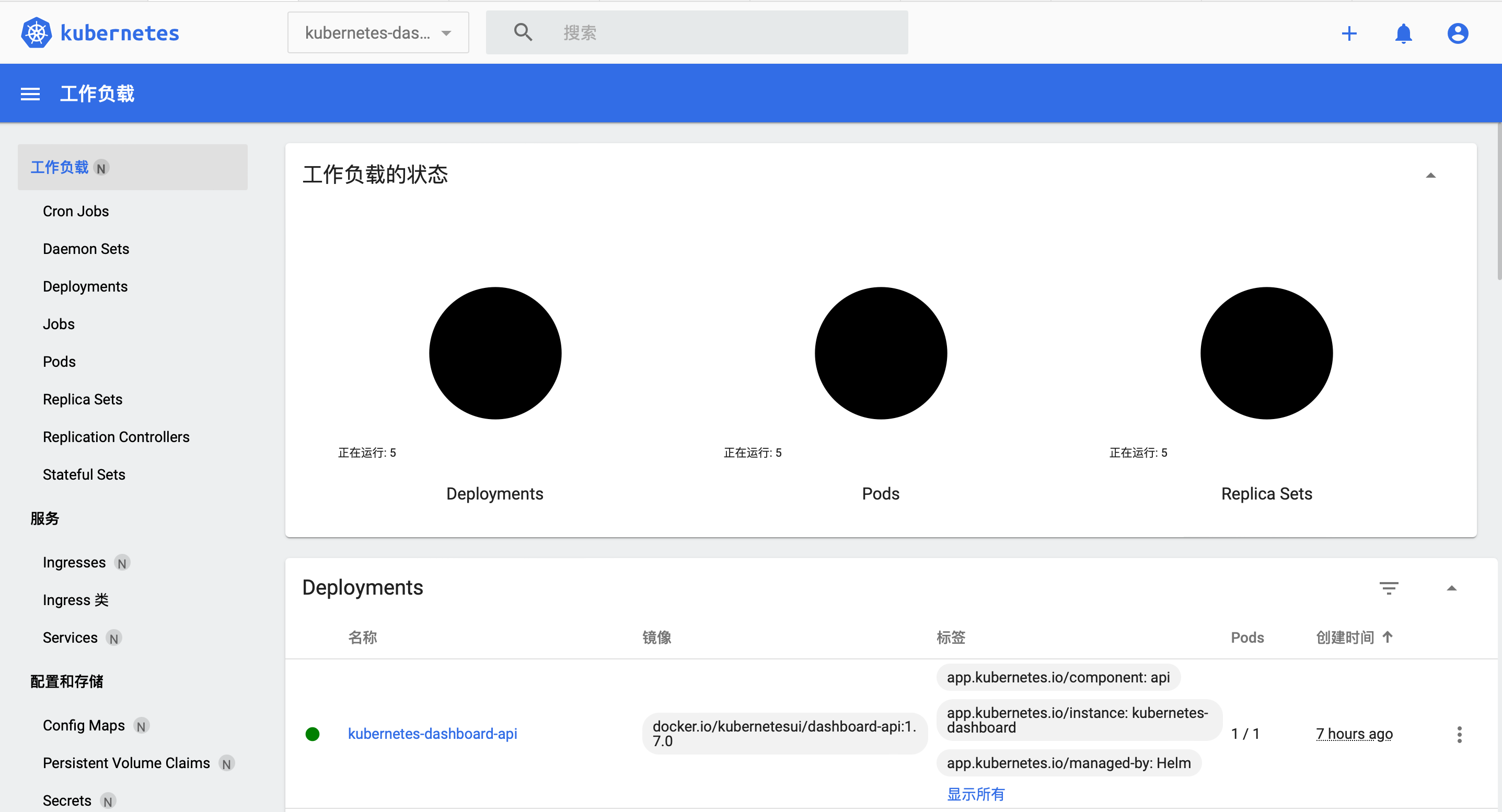
配置的token默认900秒(15分钟)会过期,我们通过修改 Deployments 中的 kubernetes-dashboard.yaml 来延长过期时间:
# 增加 '--token-ttl=86400' 这一行,然后点击更新
spec:
  template:
    spec:
      containers:
        - name: kubernetes-dashboard
          image: kubernetesui/dashboard:v2.7.0
          args:
            - '--auto-generate-certificates'
            - '--namespace=kubernetes-dashboard'
            - '--token-ttl=86400'
生成 kubeconfig 文件
使用token进行用户验证,每次过期都需要重新输入token,比较繁琐。
我们可以使用 kubeconfig 文件方式进行用户验证。
第一步,需要导出ca证书。Docker Destop 的证书内容在配置文件中,在Mac系统中位于 ~/.kube/config。打开配置文件,可以找到一个名为 certificate-authority-data 的字段,该字段的值是经过Base64编码的ca.crt文件内容。可以将该值进行Base64解码,得到ca.crt。
# ca.crt
cat ~/.kube/config | grep certificate-authority-data | awk -F ":" '{print $2}' | tr -d " " | base64 -d > ca.crt
第二步,获取Kubernetes API Server 的信息。执行以下命令:
输出:server: https://kubernetes.docker.internal:6443,因为我们是本地安装,所以地址对应的是:https://localhost:6443,匹配的集群名称是 docker-desktop,dashboard 匹配的用户名是 dashboard-admin。这里使用的 token 是我们进行登录验证用的 token。
第三步,使用 kubectl 工具,生成 kubeconfig 文件。
# 创建集群
kubectl config set-cluster docker-desktop \
    --certificate-authority=./ca.crt \
    --embed-certs=true \
    --server=https://localhost:6443 \
    --kubeconfig=dashboard-admin.conf

# 创建credentials
kubectl config set-credentials dashboard-admin \
    --token=eyJhbGciOiJSUzI1NiIsImtpZCI6InhOUXNjOGdzbjNSX2hfS21uM19WQWxDWmgxN1B5cmlvRnhvS2RoQi1LNWcifQ.eyJhdWQiOlsiaHR0cHM6Ly9rdWJlcm5ldGVzLmRlZmF1bHQuc3ZjLmNsdXN0ZXIubG9jYWwiXSwiZXhwIjoxNzQyNTY5NDg3LCJpYXQiOjE3NDI1NjU4ODcsImlzcyI6Imh0dHBzOi8va3ViZXJuZXRlcy5kZWZhdWx0LnN2Yy5jbHVzdGVyLmxvY2FsIiwianRpIjoiNmZlOTYxYzItZjEwOC00MGIzLWE1NzktODE4YzRkYTAwYWYzIiwia3ViZXJuZXRlcy5pbyI6eyJuYW1lc3BhY2UiOiJrdWJlcm5ldGVzLWRhc2hib2FyZCIsInNlcnZpY2VhY2NvdW50Ijp7Im5hbWUiOiJhZG1pbi11c2VyIiwidWlkIjoiN2U3NzY1MWYtMTEzMS00NzBmLWIzYWQtMDAyMTIyMWI4YmUxIn19LCJuYmYiOjE3NDI1NjU4ODcsInN1YiI6InN5c3RlbTpzZXJ2aWNlYWNjb3VudDprdWJlcm5ldGVzLWRhc2hib2FyZDphZG1pbi11c2VyIn0.WSnVztBGrg_p5xAhRkoWQdLO-1uxFOB3IYXY2oaonKOU1bFz3SuDcDqocsnlJvA9oWiAwAtlL3wtjdDfTaeM5SWPMkJcZioGT9t1zfPjqh9A6ClDvdUkvL-oP_2mAHbzGZhrjoDu94z9Hv3b_2c6Dhpt06hv8cmErpRHO5pbKvpY30b_IOxFU3aexYM96s8SsSDxYlPyY5cTGKYR01rOZyimnqGgYX_oayEU66dafeoWagz5Mgqa_jQQlMmXQ9SGQgG1vkfWXzGXn6KZHUriL0GUNZ3h2utYYXkxibwRQ-MvwK8QQX5bNVtmDPt0jRmNKMrK0_AUsk83HtvsJN1CZQ \
    --kubeconfig=dashboard-admin.conf

# 创建context
kubectl config set-context dashboard-admin@docker-desktop \
    --cluster=docker-desktop \
    --user=dashboard-admin \
    --kubeconfig=dashboard-admin.conf

# 切换context的current-context
kubectl config use-context dashboard-admin@docker-desktop --kubeconfig=dashboard-admin.conf
参考文献:
- https://kubernetes.io/docs/tasks/access-application-cluster/web-ui-dashboard/
- https://github.com/kubernetes/dashboard/blob/master/docs/user/accessing-dashboard/README.md
集群通信凭证
k8s 使用 kubeconfig 文件进行通信验证。
第一步,需要导出ca证书。Docker Destop 的证书内容在配置文件中,在Mac系统中位于 ~/.kube/config。打开配置文件,可以找到一个名为 certificate-authority-data 的字段,该字段的值是经过Base64编码的ca.crt文件内容。可以将该值进行Base64解码,得到ca.crt文件的内容,将其复制到创建的ca.crt文件中。client-certificate-data 字段的内容是经过Base64编码的client.crt文件内容。client-key-data 字段的内容对应client.key文件。
# ca.crt
cat config | grep certificate-authority-data | awk -F ":" '{print $2}' | tr -d " " | base64 -d > ca.crt

# client.crt
cat config | grep client-certificate-data | awk -F ":" '{print $2}' | tr -d " " | base64 -d > client.crt

# 查看证书内容
openssl x509 -in client.crt -noout -text

# client.key
cat config | grep client-key-data | awk -F ":" '{print $2}' | tr -d " " | base64 -d > client.key
第二步,获取Kubernetes API Server 的信息。执行以下命令:
输出:server: https://kubernetes.docker.internal:6443,因为我们是本地安装,所以地址对应的是:https://localhost:6443,匹配的集群名称和用户名都是 docker-desktop。
第三步,使用 kubectl 工具,生成 kubeconfig 文件。
kubectl config set-cluster docker-desktop \
    --certificate-authority=./ca.crt \
    --embed-certs=true \
    --server=https://localhost:6443 \
    --kubeconfig=kubeconfig

kubectl config set-credentials docker-desktop \
    --client-certificate=./client.crt \
    --client-key=./client.key \
    --embed-certs=true \
    --kubeconfig=kubeconfig

kubectl config set-context docker-desktop \
    --cluster=docker-desktop \
    --user=docker-desktop \
    --kubeconfig=kubeconfig

kubectl config use-context docker-desktop --kubeconfig=kubeconfig
部署应用
我们现在要部署一个简单的应用,用于测试Kubernetes集群的部署功能。
创建命名空间
我们将创建一个开发环境的命名空间,命名空间名称指定为 dev,用于测试我们的应用。一般情况下,不同的命名空间其资源是隔离的。
创建Pod和Service
我们需要编写一个配置文件,用于创建一个Deployment资源。Deployment资源是一个用来管理Pod的资源,它允许我们创建和删除Pod,并确保Pod的数量符合我们的需求。
除了Deployment资源,我们还需要创建一个Service资源,用于暴露Deployment的端口。Service资源是一个用来暴露Pod的资源,它允许我们通过一个固定的IP地址和端口来访问Pod。
我们继续使用介绍 Docker 时使用的 springboot 项目镜像来进行测试。下面是一个简单的Deployment和Service的配置文件,当配置文件中有多个对象时,需要使用 --- 分隔开:
# 解析此对象的Kubernetes API
apiVersion: apps/v1
# Pod的类型,这里指定为Deployment
kind: Deployment
metadata:
  # Deployment的名称
  name: website-api
  # Deployment所属的命名空间
  namespace: dev
spec:
  # 选择器,用于匹配Pods的标签
  selector:
    matchLabels:
      # 必须和 spec.template.metadata.labels 相同
      app: website-api
  # 副本数,即运行的Pod实例数
  replicas: 1
  # Pod准备好之前等待的最短秒数,用于健康检查,在该段时间内,更新操作会被阻塞
  minReadySeconds: 10
  # Pod模板
  template:
    metadata:
      # 标签,用于Selector选择,此处的定义会应用到 spec.template.spec下定义的所有pod副本
      labels:
        app: website-api
    spec:
      # 容器列表
      containers:
      # 容器名称
      - name: website-api
        # 容器镜像
        image: yang258532/website_api:1.0.0
        # 镜像拉取策略
        # Always:每次启动Pod时都会尝试拉取镜像
        # IfNotPresent:如果本地不存在镜像则拉取,存在则使用本地镜像。如果不指定值,这是默认行为
        # Never:永远不会拉取镜像,只会使用本地镜像,Always:总是拉取镜像
        # imagePullPolicy: Always
        ports:
        # 容器暴露的端口,targetPort映射到containerPort
        - containerPort: 9200
---
apiVersion: v1
kind: Service
metadata:
   name: website-api
   namespace: dev
spec:
   # 服务类型,NodePort表示可以通过Node的IP和指定的端口访问服务
   type: NodePort
   # 选择器,用于选择哪些Pods属于此服
   selector:
      app: website-api
   # 服务端口配置
   ports:
      - name: website-api
        # 其他服务或Pods可以在集群内部通过端口80来访问标记为 app: website_api 的Pods
        port: 80
        # 目标端口,Pods上容器的实际监听端口
        targetPort: 9200
        # 外部访问此服务的端口,必须在30000-32767之间
        nodePort: 30000
执行命令:
# 创建Deployment和Service
kubectl apply -f website_api-deployment.yaml

# 查看, -n dev 表示指定命名空间为dev
kubectl get deployments -n dev

# 删除
kubectl delete -f website_api-deployment.yaml
由于我们的项目依赖redis,所以还需要创建redis的Deployment和Service。
apiVersion: apps/v1
kind: Deployment
metadata:
  name: redis
  namespace: dev
spec:
  selector:
    matchLabels:
      app: redis
  replicas: 1
  minReadySeconds: 5
  template:
    metadata:
      labels:
        app: redis
    spec:
      containers:
      - name: redis
        # 容器镜像
        image: yang258532/redis:latest
        ports:
        # 容器的端口号
        - containerPort: 6379
---
apiVersion: v1
kind: Service
metadata:
   name: redis
   namespace: dev
spec:
   type: NodePort
   selector:
      app: redis
   ports:
      - name: redis
        port: 6379
        targetPort: 6379
        nodePort: 30001
验证
我们现在登录 k8s dashboard,查看容器运行情况。
Pods运行状态正常。
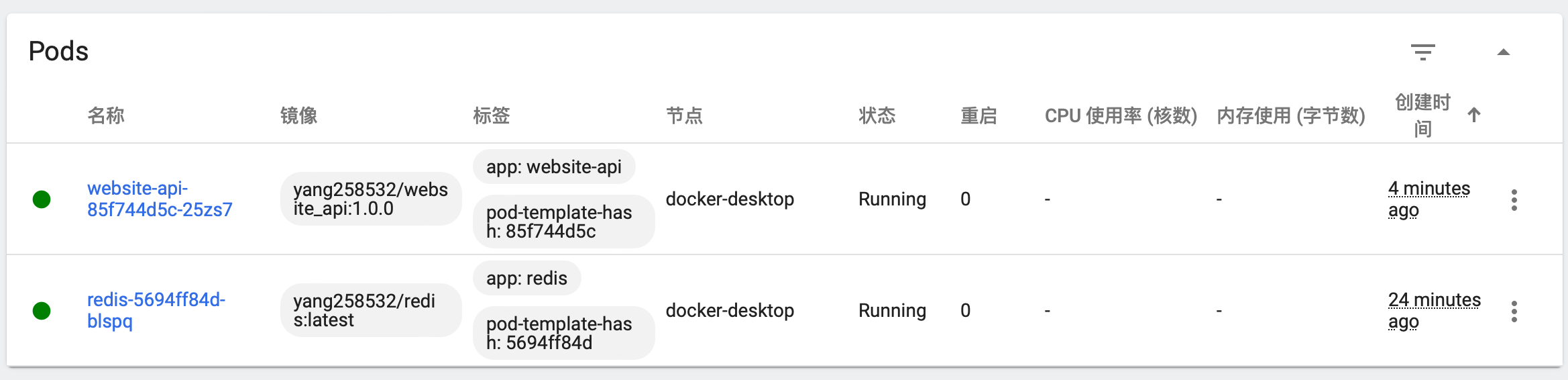
Services运行状态正常。

查看Service对应的外部IP地址和端口。

通过 curl 命令验证 app 接口是否可以正常调用:
提示
由于我们是本地集群部署,所以Service对应的外部IP地址是 localhost,端口我们在上面配置的 nodePort。
搭建云环境K8s集群
云服务器系统选择的是 Ubuntu 22.04 64位 UEFI版
安装Docker
参考: - Ubuntu安装指南
-
# 建议用root用户登录 # 关闭swap sudo swapoff -a swapoff -a #永久关闭swap分区,&符号在sed命令中代表上次匹配的结果 sed -ri 's/.*swap.*/#&/' /etc/fstab # 修改主机名 hostnamectl set-hostname master01 # 所有节点修改hosts文件 cat >> /etc/hosts << EOF 10.0.20.16 master01 EOF # 调整内核参数 vim /etc/sysctl.d/kubernetes.conf # 修改内容 net.bridge.bridge-nf-call-ip6tables=1 net.bridge.bridge-nf-call-iptables=1 net.ipv6.conf.all.disable_ipv6=1 net.ipv4.ip_forward=1 #使参数生效 sysctl --system # 关闭 SELinux setenforce 0 sudo sed -i 's/^SELINUX=enforcing$/SELINUX=disabled/' /etc/selinux/config # 开放防火墙相关端口 或者 停止防火墙 sudo systemctl stop firewalld # 卸载旧的docker sudo yum remove docker \ docker-client \ docker-client-latest \ docker-common \ docker-latest \ docker-latest-logrotate \ docker-logrotate \ docker-engine # 使用阿里云镜像 sudo yum-config-manager --add-repo https://mirrors.aliyun.com/docker-ce/linux/centos/docker-ce.repo # 安装docker sudo yum install docker-ce docker-ce-cli containerd.io docker-buildx-plugin docker-compose-plugin # 启动docker sudo systemctl start docker sudo systemctl start containerd # 设置开机启动 sudo systemctl enable docker.service sudo systemctl enable containerd.service # 禁止开机启动 sudo systemctl disable docker.service sudo systemctl disable containerd.service # 验证 docker -v sudo docker ps # 提示无权限,执行命名后重新登录 sudo groupadd docker sudo usermod -aG docker $USER # 如有需要,删除安装包 # yum remove docker-ce # 如有需要,删除容器、镜像、配置文件等 # rm -rf /var/lib/docker # 设置镜像源 cat <<EOF | sudo tee /etc/yum.repos.d/kubernetes.repo [kubernetes] name=Kubernetes baseurl=https://mirrors.aliyun.com/kubernetes/yum/repos/kubernetes-el7-x86_64/ enabled=1 gpgcheck=1 repo_gpgcheck=1 gpgkey=https://mirrors.aliyun.com/kubernetes/yum/doc/yum-key.gpg https://mirrors.aliyun.com/kubernetes/yum/doc/rpm-package-key.gpg EOF # 安装kubelet kubeadm sudo yum install -y kubelet kubeadm # 验证 版本号是v1.28.2 kubelet --version kubeadm version # 安装kubectl(超时多试几次) # curl -LO https://storage.googleapis.com/kubernetes-release/release/v1.28.2/bin/linux/x86_64/kubectl curl -LO "https://dl.k8s.io/release/$(curl -L -s https://dl.k8s.io/release/stable.txt)/bin/linux/amd64/kubectl" # (可选)校验文件 curl -LO "https://dl.k8s.io/$(curl -L -s https://dl.k8s.io/release/stable.txt)/bin/linux/amd64/kubectl.sha256" # (可选)校验输出:kubectl: OK echo "$(cat kubectl.sha256) kubectl" | sha256sum --check # 执行安装 sudo install -o root -g root -m 0755 kubectl /usr/local/bin/kubectl chmod +x kubectl mkdir -p ~/.local/bin mv ./kubectl ~/.local/bin/kubectl sudo chmod +x ./kubectl sudo mv ./kubectl /usr/local/bin/kubectl # 如果需要,卸载 # sudo yum remove kubelet kubeadm kubectl # 启动kubelet,显示activating (auto-restart)不用管,等待kubeadm init systemctl enable kubelet && systemctl start kubelet systemctl status kubelet # 验证 kubectl version --client kubectl version --client --output=yaml # 初始化(需要保证docker在运行状态),为了使网络正常运行(使用calico),执行kubeadm init命令时需要增加--pod-network-cidr=192.168.0.0/16参数,这里修改了镜像源(因为k8s是谷歌开发的被和谐了) # kubeadm init 会创建/etc/kubernetes/admin.conf、/etc/kubernetes/kubelet.conf、/var/lib/kubelet/config.yaml # --kubernetes-version=v1.28.2 指定版本号和上面安装的一致;--apiserver-advertise-address 指定master节点的内网ip地址 sudo kubeadm init --pod-network-cidr=10.244.0.0/16 --image-repository=registry.aliyuncs.com/google_containers --token-ttl=0 --kubernetes-version=v1.28.2 --apiserver-advertise-address=10.0.20.16 # 当前机器会作为主节点自动加入k8s集群,如果没有加入k8s集群,需要执行kubeadm join命令 kubeadm join 10.0.20.16:6443 --token j3ceo1.y6swqt9qqhpg754q \ --discovery-token-ca-cert-hash sha256:b3380c191e863741b90243ec70ed6e8a129a4ca7654cebca3bd5c45bb12c9309 # 设置集群用户 mkdir -p $HOME/.kube sudo cp -i /etc/kubernetes/admin.conf $HOME/.kube/config sudo chown $(id -u):$(id -g) $HOME/.kube/config # 设置环境变量 cat <<EOF >> /root/.bashrc export KUBECONFIG=/etc/kubernetes/admin.conf EOF source /root/.bashrc # 查看集群信息 kubectl cluster-info kubectl get cs kubectl get node kubectl get nodes -o wide # 如果初始化失败时需要重置一下 sudo kubeadm reset rm -rf $HOME/.kube rm -rf /etc/cni/net.d # 然后重新执行上面的 sudo kubeadm init 命令 # pod网络插件必要安装,以便pod可以相互通信 kubectl apply -f https://raw.githubusercontent.com/flannel-io/flannel/master/Documentation/kube-flannel.yml # 网络不行先下载到本地然后上传服务器 sudo scp /Users/ycl/Desktop/soft/docker/cloud_k8s/kube-flannel.yml root@106.55.31.167:/root kubectl apply -f kube-flannel.yml # 查看节点状态 kubectl get pods -n kube-system # 发现coredns节点状态为pending,通过命令查看问题 kubectl describe pod coredns-66f779496c-bxg5w -n kube-system kubectl describe node vm-20-16-centos # 发现主节点节点被污点影响 Taints: node-role.kubernetes.io/control-plane:NoSchedule node.kubernetes.io/not-ready:NoSchedule # 移除污点 kubectl taint nodes vm-20-16-centos node.kubernetes.io/not-ready- # 默认情况下,由于安全原因,集群不会将pod安排在Master服务器上。如果你希望能够将pod放到Master服务器上,例如,单机Kubernetes集群用于开发,请运行 # 查看污点 kubectl describe node vm-20-16-centos 移除污点 kubectl taint nodes vm-20-16-centos node-role.kubernetes.io/control-plane:NoSchedule- # 如果初始化报错:[ERROR CRI]: container runtime is not running: output: time="2024-07-30T09:14:06+08:00" level=fatal msg="validate service connection: CRI v1 runtime API is not implemented for endpoint \"unix:///var/run/containerd/containerd.sock\": rpc error: code = Unimplemented desc = unknown service runtime.v1.RuntimeService" # 编辑,找到disabled_plugins = ["cri"],改为disabled_plugins = [] vi /etc/containerd/config.toml # 重启containerd服务 systemctl restart containerd # 如果初始化报错,注意这里 misconfiguration of the node This error is likely caused by: - The kubelet is not running - The kubelet is unhealthy due to a misconfiguration of the node in some way (required cgroups disabled) # 修改/lib/systemd/system/kubelet.service,增加或修改参数ExecStart # 修改后重启系统,重新初始化,注意先reset ExecStart=/usr/bin/kubelet --kubeconfig=/etc/kubernetes/kubelet.conf --config=/var/lib/kubelet/config.yaml # 检查Docker 和 kubelet 的 cgroup driver 是否一致 # docker输出:Cgroup Driver: cgroupfs 或 Cgroup Driver: systemd sudo docker info | grep Cgroup # kubelet输出cgroupDriver: systemd, 发现不一致o>o sudo cat /var/lib/kubelet/config.yaml | grep cgroup # 这里修改 Docker 的 cgroup driver, 没有这个文件就创建一个 sudo touch /etc/docker/daemon.json vim /etc/docker/daemon.json { "exec-opts": ["native.cgroupdriver=systemd"] "registry-mirrors": ["https://9n08s726.mirror.aliyuncs.com"] } # 生成默认配置 containerd config default | sudo tee /etc/containerd/config.toml >/dev/null 2>&1 # 修改SystemdCgroup=true sed -i 's/SystemdCgroup \= false/SystemdCgroup \= true/g' /etc/containerd/config.toml # 查看kubeadm需要的镜像版本,输出registry.k8s.io/pause:3.9 kubeadm config images list # 查看docker定义的版本,输出 sandbox_image = "registry.k8s.io/pause:3.6",不一致,改为3.9 containerd config dump sudo vim /etc/containerd/config.toml # 修改内容 [plugins."io.containerd.grpc.v1.cri"] sandbox_image = "registry.aliyuncs.com/google_containers/pause:3.9" sudo systemctl restart containerd # 拉取新镜像 sudo ctr -n k8s.io images pull registry.cn-hangzhou.aliyuncs.com/google_containers/pause:3.9 # 重启服务,再reset init,囧 sudo systemctl restart kubelet # 发现主节点未显示,查看pod,发现dns pod未成功 kubectl get pods -A # 进一步查看,分析原因可能是在join主节点之前执行了 kubectl taint nodes --all node-role.kubernetes.io/master- kubectl describe pod coredns-bc9d5cdc6-pr24r -n kube-system # 清除一下 taint 标记 kubectl taint nodes vm-20-16-centos node.kubernetes.io/not-ready:NoSchedule- # 重启容器,等待 coredns pod 重启完成 systemctl restart containerd # 查看节点状态,发现存 Taints:node.kubernetes.io/not-ready:NoSchedule,状态显示 Ready false,原因为:container runtime network not ready: NetworkReady=false reason:NetworkPluginNotReady message:Network plugin returns error: cni plugin not initialized 这意味着CNI(Container Network Interface)插件没有初始化 kubectl describe node vm-20-16-centos # 子节点加入时,创建token kubeadm token create --print-join-command # 加入集群机器,SSH到机器,成为root用户,几秒钟后,在master节点上运行kubectl get nodes命令,会显示所有已添加到集群中的节点主机 kubeadm join --token <token> 10.0.20.16:6443 # 授予子节点管理集群权限 scp root@<master ip>:/etc/kubernetes/admin.conf . kubectl --kubeconfig ./admin.conf get nodes # 安装dashborad sudo scp /Users/ycl/Desktop/soft/docker/k8s/dashboard.yaml root@106.55.31.167:/root sudo scp /Users/ycl/Desktop/soft/docker/k8s/dashboard-adminuser.yaml root@106.55.31.167:/root sudo scp /Users/ycl/Desktop/soft/docker/k8s/dashboard-adminuser-secret.yaml root@106.55.31.167:/root sudo scp /Users/ycl/Desktop/soft/docker/k8s/dashboard-adminuser-service-account.yaml root@106.55.31.167:/root kubectl apply -f dashboard.yaml kubectl apply -f dashboard-adminuser.yaml kubectl apply -f dashboard-adminuser-secret.yaml kubectl apply -f dashboard-adminuser-service-account.yaml # 访问 https://106.55.31.167:30043 # 参考:https://www.cnblogs.com/qingfeng2010/p/10540832.html -
卸载冲突软件包
- 设置Docker的apt存储库
# 更新apt存储库
sudo apt-get update
# 安装必要的证书并允许 apt 包管理器使用以下命令通过 HTTPS 使用存储库(这个可能要多试几次,连接大概率超时)
sudo apt-get install ca-certificates curl
sudo install -m 0755 -d /etc/apt/keyrings
# 添加 Docker 的官方 GPG 密钥(这里替换成了阿里的源,不然下载超时)
sudo curl -fsSL http://mirrors.aliyun.com/docker-ce/linux/ubuntu/gpg -o /etc/apt/keyrings/docker.asc
# 授权 apt 使用 GPG 密钥
sudo chmod a+r /etc/apt/keyrings/docker.asc

# 添加 Docker 存储库(这里替换成了阿里的源)
echo \
  "deb [arch=$(dpkg --print-architecture) signed-by=/etc/apt/keyrings/docker.asc] http://mirrors.aliyun.com/docker-ce/linux/ubuntu \
  $(. /etc/os-release && echo "$VERSION_CODENAME") stable" | \
  sudo tee /etc/apt/sources.list.d/docker.list > /dev/null

# 更新 apt 缓存
sudo apt-get update

# 安装 docker
sudo apt-get install docker-ce docker-ce-cli containerd.io docker-buildx-plugin docker-compose-plugin

# 验证
docker --version
sudo docker run hello-world

# 为了避免每次使用Docker命令时都需要切换到特权身份,可以将当前用户加入安装中自动创建的docker用户组
sudo usermod -aG docker docker
安装kubectl
安装kubeadm
- 开放所需端口,参考:http://docs.kubernetes.org.cn/457.html#i
-
Master节点 | 端口范围 | 用途 | | ----------- | ------------------------ | | 6443 | Kubernetes API server | | 2379-2380 | etcd server client API | | 10250 | Kubelet API | | 10251 | kube-scheduler | | 10252 | kube-controller-manager | | 10255 | Read-only Kubelet API (Heapster) |
-
工作节点 | 端口范围 | 用途 | | ----------- | ------------------------ | | 10250 | Kubelet API | | 10255 | Read-only Kubelet API (Heapster) | | 30000-32767 | NodePort Services默认端口范围 | | 8080 | kubectl |
kubelet和kubeadm 安装
所有的集群机器都需要安装kubelet和kubeadm。
# 更新 apt,保证全部hit,没有的话则多试几次
apt-get update && apt-get install -y apt-transport-https

# 添加 apt key(这里换成了阿里云镜像,谷歌的用不了,你懂得)
curl https://mirrors.aliyun.com/kubernetes/apt/doc/apt-key.gpg | apt-key add -

# 修改 apt 源
cat <<EOF >/etc/apt/sources.list.d/kubernetes.list
#deb http://apt.kubernetes.io/ kubernetes-xenial main
deb https://mirrors.aliyun.com/kubernetes/apt/ kubernetes-xenial main
EOF

# 更新 apt,保证全部hit,没有的话则多试几次
apt-get update
# 安装 kubelet kubeadm
apt-get install -y kubelet kubeadm

# 注意:必须使用运行setenforce 0命令来禁用SELinux,因为需要允许容器访问主机文件系统,这是配置pod网络所要求的。(直到kubelet中对SELinux支持得到改进)
apt install selinux-utils
setenforce 0
使用kubeadm创建kubernetes集群
初始化Master节点