Docker
Docker 是一个开源的容器平台,可以轻松创建、运行、共享和部署应用。
阅读本文,您将获得 Docker 的实践经验,学习如何运行您的第一个容器,了解容器化的基础知识及其好处。本文还将指导您构建第一个 Docker 镜像,如何在 Docker Hub 上发布您的镜像,通过镜像运行您的应用。
能学到什么
-
如何运行第一个容器
-
如何使用 Dockerfile 构建镜像
-
如何在 Docker Hub 上发布镜像
-
如何部署运行您的镜像
安装 Docker
注意
在规模较大的企业(员工超过250人或年收入超过1000万美元)中,Docker Desktop 的商业使用需要付费订阅。
官方提供了三种安装方式:
-
Docker Desktop for Mac
-
Docker Desktop for Windows
-
Docker Desktop for Linux
使用容器进行开发
官方提供一个简单的App样例 getting-started-todo-app,我们可以使用它来制作镜像。
-
下载样例项目到本地,使用
Docker Compose启动开发环境。 -
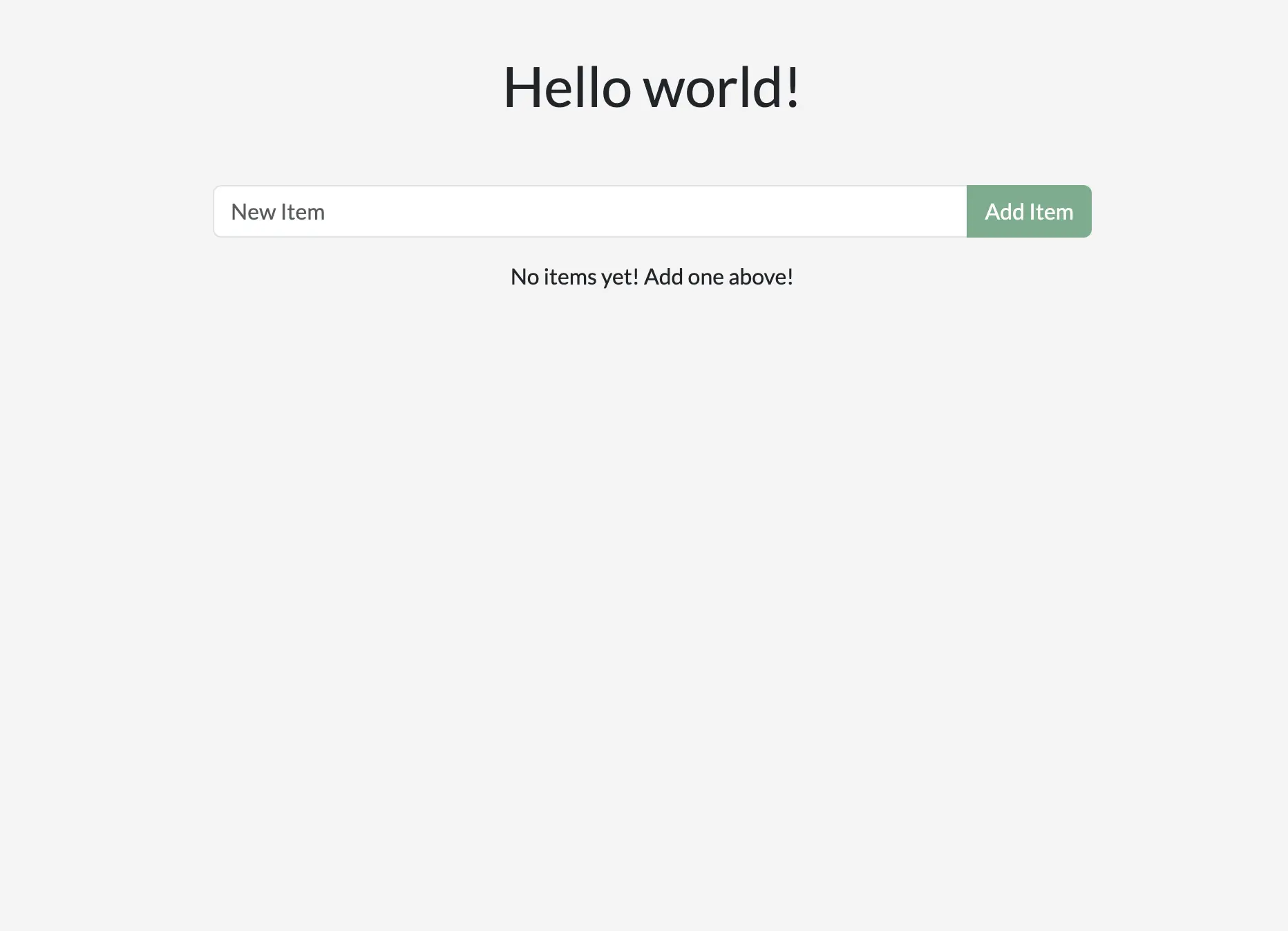
打开浏览器访问:http://localhost,您将看到如下页面:
开始你的第一个镜像
我们需要注册一个 Docker Hub 账户,然后创建一个镜像仓库。
编写 Dockerfile
我们需要编写一个 Dockerfile,相关的参考命令可以在 这里 查阅。
在需要构建镜像的项目根目录创建一个 Dockerfile 文件,以 spring-boot 项目为例,内容如下:
# 该镜像需要依赖的基础镜像
FROM openjdk:8-jdk-alpine

# 指定时区
RUN ln -sf /usr/share/zoneinfo/Asia/Shanghai /etc/localtime
RUN echo 'Asia/Shanghai' >/etc/timezone

# 在容器内创建/app工作目录
WORKDIR /app

# 安装curl
RUN apk add --no-cache curl

# 将当前目录下的jar包复制到docker容器的/目录下 指定新的jar名称
ADD target/website_api-1.0.0-SNAPSHOT.jar website_api.jar

# 声明服务运行的端口
EXPOSE 9200

# 指定docker容器启动时运行jar包
ENTRYPOINT ["java", "-jar","/app/website_api.jar"]

# 指定维护者的名字
MAINTAINER fss
构建镜像
在 Dockerfile 所在目录,执行镜像构建命令:
# -t 表示指定<镜像仓库用户名>/<镜像名称> .表示使用当前目录下的 Dockerfile,注意镜像名称不要有短横杠,貌似无法识别
docker build -t yang258532/website_api .

# 构建时指定内核架构
docker build --platform linux/arm64 -t yang258532/website_api .
docker build --platform linux/amd64 -t yang258532/website_api .

# 查看内核版本
docker inspect [ImageID]

# 删除镜像 表示指定<镜像仓库用户名>/<镜像名称>:<tag名称>
docker rmi yang258532/website_api:1.0.0

# 查看刚刚构建的镜像
docker image ls

# 给镜像打上版本号tag 指定<镜像仓库用户名>/<镜像名>:<tag名称> <镜像仓库用户名>/<镜像名>:<要打的tag名称>
docker tag yang258532/website_api:latest yang258532/website_api:1.0.0

# 如果需要的话,可以上传镜像到镜像仓库 指定<镜像仓库用户名>/<镜像名>:<tag名称>
docker push yang258532/website_api:1.0.0
如果 push 镜像报错:denied: requested access to the resource is denied,说明没有权限,我们登录一下就可以了
运行镜像
使用刚刚构建好的镜像,部署在 Docker 容器中运行
# -d 后台运行返回容器ID -p 端口映射<主机(宿主)端口>:<容器端口> --name 为容器指定一个名称 <镜像名称>
docker run -d -p 9200:9200 --name website_api yang258532/website_api:1.0.0
验证
使用 postman 或者 curl 命令调用App的接口进行测试
Docker Compose 扩展
Docker Compose 是一个定义和运行多容器应用程序的工具。
Compose 简化了整个应用程序堆栈的控制,让您能够轻松地在一个简单易懂的 YAML 配置文件中管理服务、网络和卷。然后,您只需使用一个命令即可从配置文件中创建和启动所有服务。
安装和卸载
获取 Docker Compose 的最简单且推荐的方法是安装 Docker Desktop。Docker Desktop 包括 Docker Compose。
-
对于 Ubuntu 和 Debian,运行:
-
对于基于 RPM 的发行版,运行:
-
通过检查版本来验证 Docker Compose 是否正确安装。
工作原理
Compose 文件的默认路径是 compose.yaml(首选) 或 ,compose.yml 位于工作目录中。Compose 还支持 docker-compose.yaml 和 ,docker-compose.yml 以向后兼容早期版本。如果两个文件都存在,Compose 会优先使用规范的 compose.yaml。
快速开始
上面我们已经写好了 Dockerfile 文件,现在需要在您的项目根目录中创建一个名为的文件 compose.yaml 并粘贴以下内容:
| compose.yaml | |
|---|---|
通过 Compose 命令启动服务:
# 先用 maven 命令编译一下项目jar包
mvn clean install -P prod

# 启动
docker compose up

# 停止
docker compose down

# 重启
docker compose restart